
W skrócie
- Aktualna wersja programu to Płatnik 10.02.002, a najnowsza metryka to 334, zapowiedziana przez ZUS na 30 października 2026 r.
- Metryka 334 wprowadza klucz szyfrowania, klucz odzyskiwania administratora, konwersję bazy i politykę haseł.
- Przed aktualizacją zrób kopię bazy i zapisz jej lokalizację oraz hasło. W sieci każde stanowisko trzeba przejść osobno.
- Gdy aktualizacja się zacina, ZUS zaleca ręczny plik metryki v.334 lub P2StartFix2.exe, a przy błędzie TSL ręczną zmianę adresu listy.
Spis treści (10)
- Najnowsza aktualizacja Płatnika: wersja, metryka i terminy
- Co zmienia aktualizacja Płatnika (metryka 334)
- Zanim klikniesz „Aktualizuj”: lista kontrolna
- Instalacja i pierwsze uruchomienie krok po kroku
- Najczęstsze problemy po aktualizacji Płatnika i jak je rozwiązać
- Kopia zapasowa bazy Płatnika
- Czy ZUS wygasza Płatnika?
- Kiedy zadzwonić do informatyka, a kiedy do ZUS
- Od czego zacząć i jak mogę pomóc
- Najczęstsze pytania
Aktualizacja Płatnika ZUS to dziś przede wszystkim metryka 334 dla programu w wersji 10.02.002, którą ZUS zapowiedział na 30 października 2026 r. Sama wersja programu się nie zmieniła, ale metryka wprowadza nowy klucz szyfrowania, konwersję bazy danych i politykę haseł. Dlatego po aktualizacji część firm widzi nietypowe okna, a część nie może się połączyć z bazą albo wysłać dokumentów. Poniżej opisuję, co ZUS oficjalnie podaje, jak przygotować się do aktualizacji i jak naprawić najczęstsze problemy po niej.
Wszystkie fakty o programie opieram na komunikatach i dokumentach z zus.pl. Tam, gdzie opisuję coś ze swojej praktyki albo z doniesień użytkowników, wyraźnie to zaznaczam.
Najnowsza aktualizacja Płatnika: wersja, metryka i terminy
Na stronie pobierania ZUS aktualnym programem jest Płatnik 10.02.002. Instalator ma 155 MB, a obok niego jest osobny plik, który aktualizuje słowniki i komponenty (tzw. metryka). Na dzień 9 listopada 2026 r. jest to metryka 334. Źródło: strona pobierania programu Płatnik.
Co wynika z komunikatów ZUS:
- 30 października 2026 r., godz. 18:00 do 23:30: planowane wdrożenie metryki 334 dla wersji 10.02.002. Metryka ma być pobierana automatycznie podczas aktualizacji, a ZUS zaznacza, że wymagana będzie konwersja bazy danych (komunikat ZUS).
- 21 października 2026 r.: wdrożenie wcześniejszej metryki 328 (ten sam numer wersji programu, 10.02.002).
- 23 stycznia 2026 r.: metryka 320, podpisana nowym certyfikatem. ZUS napisał, że nie zawiera zmian merytorycznych (komunikat ZUS).
- 26 stycznia 2026 r.: od tego dnia w komunikacji z ZUS obowiązuje nowy certyfikat ZUS (komunikat ZUS).
Czy aktualizacja jest obowiązkowa? W komunikatach, które przeczytałem, ZUS nie podaje osobnej daty granicznej dla metryki 334. Podaje natomiast, że metryka jest pobierana automatycznie przy aktualizacji, więc przy normalnej pracy program i tak ją zaproponuje. Jeśli prowadzisz rozliczenia i wysyłasz dokumenty, praktycznie nie ma sensu jej odkładać. Za to warto wykonać ją świadomie, po kopii bazy, a nie w pośpiechu przed terminem rozliczeń.
Jednej rzeczy nie udało mi się ustalić ze źródeł ZUS: co dokładnie merytorycznie zmienia metryka 334 w dokumentach i formularzach. Oficjalny opis zmian dotyczy bezpieczeństwa programu i opisuję go niżej. Jeśli ktoś pisze Ci o innych zmianach, poproś o źródło na zus.pl.
Co zmienia aktualizacja Płatnika (metryka 334)
ZUS opublikował dokument „Zmiany w programie Płatnik wprowadzane metryką 334” (PDF z zus.pl). Wszystkie zmiany dotyczą pracy administratora i zabezpieczeń:
- Kreator klucza szyfrowania sekretów uruchamia się przy pierwszym starcie po aktualizacji.
- Klucz odzyskiwania dostępu administratora. Program każe go wygenerować i zachować w bezpiecznym miejscu.
- Konwersja bazy danych, czyli dostosowanie struktury bazy do nowej wersji.
- Polityka haseł. Domyślnie hasło administratora ma mieć co najmniej 12 znaków, w tym małą i wielką literę, cyfrę i znak specjalny. Jeśli obecne hasło tego nie spełnia, program wymusi jego zmianę.
- Nowe pozycje w menu Administracja: ustawienia polityki haseł, ustawienia klucza szyfrowania, regenerowanie klucza odzyskiwania i uruchomienie migracji haseł użytkowników.
- Odzyskiwanie dostępu do konta administratora z poziomu okna logowania.
- Wpisy związane z bezpieczeństwem w Dzienniku operacji.
W polityce haseł można zmienić wymagania: minimalna długość hasła mieści się w przedziale od 12 do 24 znaków, a w haśle trzeba wymagać co najmniej dwóch kategorii znaków.

Z praktyki: Najwięcej nerwów powodują nie same zmiany, tylko moment, w którym nowe okna pojawiają się bez uprzedzenia, w środku dnia rozliczeniowego. Dlatego aktualizację najlepiej zrobić wtedy, gdy nikt niczego nie wysyła.
Zanim klikniesz „Aktualizuj”: lista kontrolna
ZUS na stronie pobierania pisze wprost: przed pobraniem nowej wersji pamiętaj o kopii bazy danych i upewnij się, że znasz jej lokalizację i hasło dostępu. To najważniejsza zasada. Reszta listy to wnioski z wymagań programu i z mojej praktyki.
- Kopia bazy danych. Wykonaj ją przed aktualizacją, według instrukcji ZUS dla Access albo dla SQL (opis w sekcji o kopii zapasowej niżej).
- Lokalizacja i hasło bazy. Zapisz, gdzie leży baza (plik MDB albo serwer SQL) i jakie jest hasło. Konwersja bez tych danych się zatrzyma.
- System operacyjny. Według wymagań ZUS dla wersji 10.02.002 program obsługuje Windows 10, Windows 11, Windows Server 2016 i 2019 (64 bit). ZUS ostrzega, że na systemach niewspieranych przez producenta mogą wystąpić problemy z działaniem programu (wymagania systemowe).
- Komponenty. Ta sama strona wymienia m.in. .NET Framework 4.0, pakiet WSE 3.0 (potrzebny do komunikacji elektronicznej z ZUS) oraz silnik bazy: MS Jet 4.0 dla Access albo SQL Server (od 2005 do 2019, także w wersjach Express).
- Miejsce na dysku. ZUS podaje 1 do 2 GB. Zostaw zapas, bo konwersja tworzy kopię bazy.
- Konto z uprawnieniami. Do pierwszego uruchomienia potrzebujesz konta z uprawnieniami administratora systemu Windows oraz konta administratora w samym Płatniku.
- Zamknięty program na wszystkich stanowiskach. Przy pracy wielostanowiskowej ZUS wymaga, by inni użytkownicy tej samej bazy wyłączyli Płatnika na czas konwersji.
- Certyfikat i czytnik. Sprawdź, czy karta kwalifikowanego podpisu i czytnik działają, zanim zaczniesz wysyłać dokumenty. Wymagania dla certyfikatów kwalifikowanych określają ich wystawcy.
- Hasło administratora. Zastanów się z góry nad nowym hasłem spełniającym politykę haseł, a klucz odzyskiwania miej gdzie zapisać (pendrive, menedżer haseł, sejf).
Instalacja i pierwsze uruchomienie krok po kroku
ZUS opisuje to w dokumencie „Pierwsze uruchomienie programu Płatnik po aktualizacji do najnowszej wersji (metryka 334)” (PDF z zus.pl). Poniżej streszczenie tego procesu własnymi słowami.
Jedno stanowisko
- Zrób kopię bazy (patrz niżej).
- Uruchom Płatnika jako administrator: prawy przycisk myszy na ikonie, „Uruchom jako administrator”.
- Zaloguj się dotychczasowym hasłem. Na tym etapie nie używaj przycisku „Odzyskiwanie dostępu”.
- W Kreatorze klucza szyfrowania sekretów wybierz utworzenie nowego klucza i dodaj użytkowników systemu Windows, którzy mają pracować w programie. Administratorzy Windows są dodawani automatycznie.
- Zapisz wygenerowany klucz odzyskiwania w bezpiecznym miejscu. Dzięki niemu odzyskasz dostęp, jeśli zgubisz hasło administratora.
- Przejdź przez konwersję bazy: „Dalej”, poczekaj na kopię i konwersję, potem „Połącz”.
- Jeśli program poprosi o zmianę hasła, wpisz nowe, zgodne z polityką haseł.
Jeśli aktualizacja nie pobiera się z poziomu programu, ZUS oferuje dwa wyjścia. Pierwsze to plik P2StartFix2.exe ze strony pobierania. Drugi to ręczne wgranie pliku metryki, opisane niżej w problemach.
Praca w sieci i na kilku komputerach
ZUS opisuje „przypadki szczególne”. Kilku użytkowników Windows na jednym komputerze konfiguruje się tak samo jak jedno stanowisko. Przy pracy rozproszonej, czyli na różnych komputerach, administrator musi zalogować się choć raz na każdym z nich, żeby wygenerować tam klucz szyfrowania. Klucz jest lokalny dla komputera, choć dostęp do niego można nadać użytkownikowi domenowemu.
W praktyce oznacza to jedną rzecz: po aktualizacji w sieci nie wystarczy zaktualizować jednego komputera. Każde stanowisko trzeba przejść osobno. Konwersję bazy robisz raz, na jednej maszynie, gdy wszyscy inni mają zamknięty program.

Najczęstsze problemy po aktualizacji Płatnika i jak je rozwiązać
Poniższa tabela zbiera problemy opisane w komunikatach ZUS oraz te, które często widzę w firmach. W kolumnie „Źródło” zaznaczam, skąd pochodzi informacja.
| Problem | Prawdopodobna przyczyna | Co zrobić | Źródło |
|---|---|---|---|
| Program prosi o konwersję bazy | Nowa metryka zmienia strukturę bazy | Zrobić kopię, kliknąć „Dalej”, potem „Połącz” | ZUS |
| Komunikat o niezgodnej wersji bazy | Zalogowany zwykły użytkownik, nie administrator | Zalogować się jako administrator i wykonać konwersję | ZUS |
| Automatyczna aktualizacja nie idzie albo trwa bardzo długo | Problem z pobieraniem danych | Ręcznie wgrać plik metryki v.334 | ZUS |
| Aktualizacja metryki kończy się błędem | Problem z procesem aktualizacji metryki | Uruchomić P2StartFix2.exe jako administrator Windows | ZUS |
| Błąd listy TSL lub weryfikacji certyfikatu | Utrudnienia z pobraniem list TSL | Ręcznie zmienić adres listy TSL | ZUS |
| Brak wysyłki do ZUS | Stary certyfikat, TSL, brak WSE 3.0, czytnik | Pobrać nowy certyfikat, sprawdzić TSL i komponenty | ZUS |
| Brak dostępu do klucza na innym stanowisku | Klucz jest lokalny dla komputera | Zalogować się tam administratorem i nadać dostęp użytkownikom | ZUS |
| Zniknęły dane płatników | Program połączył się z inną (pustą) bazą | Sprawdzić ustawienia bazy, nie nadpisywać nic, wrócić do właściwej | praktyka |
| Program wolno działa | Zasoby komputera, baza w sieci, antywirus | Sprawdzić sprzęt, połączenie z bazą i wyjątki antywirusa | praktyka |
Program się nie uruchamia albo nie pobiera aktualizacji
Zacznij od najprostszego. Zamknij Płatnika, uruchom go jako administrator i sprawdź, czy system jest obsługiwany (Windows 10, 11 lub Server 2016/2019). Jeśli aktualizacja z poziomu programu nie przechodzi, ZUS zaleca pobranie P2StartFix2.exe i uruchomienie go na koncie z uprawnieniami administratora Windows, przy zamkniętym Płatniku. Na końcu potwierdzasz dwa okna przyciskiem OK (instrukcja uruchamiania P2StartFix2 na zus.pl).
Drugi sposób, zalecony przez ZUS w komunikacie z 2 listopada 2026 r., gdy automatyczna aktualizacja się wydłuża lub zawodzi, to ręczne wgranie metryki 334 (komunikat ZUS):
- Gdy program proponuje pobranie aktualizacji, kliknij „Nie”.
- Ze strony pobierania pobierz plik „Plik aktualizujący słowniki i komponenty dla programu w wersji 10 (metryka.xml) v.334 (zip)”.
- Rozpakuj go do wybranego katalogu.
- W programie wybierz Administracja, potem „Aktualizuj komponenty programu - z dysku...”.
- W oknie „Aktualizacja programu i danych płatnika” kliknij „Pobierz aktualizację” i wskaż plik „metryka_X.xml”.
- Po zakończeniu uruchom Płatnika ponownie.
Błąd konwersji bazy danych
Po aktualizacji możesz zobaczyć komunikat, że baza danych wymaga konwersji do postaci wymaganej przez aktualną wersję programu. To normalne i oczekiwane. ZUS opisuje, co robić: kliknąć „Dalej”, poczekać na kopię zapasową i konwersję struktury, a w kolejnym oknie kliknąć „Połącz”. Baza zostanie wtedy ustawiona jako aktywna (poradnik ZUS o konwersji bazy; to starszy artykuł z 2017 r., ale opisuje ten sam komunikat).
Drugi komunikat z tego poradnika mówi, że wersja bazy jest niezgodna z wersją programu i nie udało się połączyć z bazą. ZUS wskazuje prostą przyczynę: zalogowano się jako zwykły Użytkownik, który nie ma uprawnień do konwersji. Rozwiązanie to zalogowanie jako Administrator.
Jeśli konwersja się nie udaje, nie próbuj jej wielokrotnie w ciemno. Sprawdź, czy ktoś inny nie ma otwartego Płatnika na tej samej bazie, czy masz uprawnienia do pliku lub serwera SQL i czy hasło bazy jest poprawne. Potem dopiero ponów próbę. Kopia zrobiona przed aktualizacją jest wtedy Twoim ratunkiem.
Brak dostępu do bazy lub klucza w sieci
Po aktualizacji użytkownik, który dotąd normalnie pracował, może nie móc wejść do danych. Wg opisu ZUS, aby pracować w programie, użytkownik musi być dodany do użytkowników klucza szyfrowania. Administrator robi to w Kreatorze, a później w menu Administracja, w „Ustawieniach klucza szyfrowania”. Przy pracy na wielu komputerach trzeba pamiętać, że klucz jest lokalny dla komputera (patrz wyżej).
Użytkownicy w sieciach zgłaszają też, że pomaga sprawdzenie w Windows uprawnień do klucza dla kont domenowych i lokalnych. To doniesienia z praktyki użytkowników, nie instrukcja ZUS, więc traktuj je jako wskazówkę do sprawdzenia przez informatyka, a nie gotowy przepis.
Błąd podpisu, certyfikatu i listy TSL
Tu są dwie osobne sprawy.
Certyfikat ZUS. Od 26 stycznia 2026 r. w komunikacji z ZUS używa się nowego certyfikatu. Program potrafi pobrać go automatycznie: Przekaz, Ustawienia przekazu elektronicznego, zakładka Certyfikaty, „Usuń z konfiguracji”, a potem „Pobierz” i „Zapisz”. Certyfikat jest też dostępny pod adresem podanym w komunikacie ZUS.
Lista TSL. 6 listopada 2026 r. ZUS opublikował komunikat o utrudnieniach z pobieraniem list TSL (zaufanych dostawców usług certyfikacyjnych) lub błędzie weryfikacji certyfikatu. Zalecenie ZUS jest takie (komunikat ZUS):
- Zaloguj się do Płatnika.
- Wybierz Przekaz, Ustawienia przekazu elektronicznego, zakładka TSL, pole „Adres listy TSL”.
- Wpisz adres: https://ec.europa.eu/tools/lotl/eu-lotl.xml (zgodnie z dokumentem Komisji Europejskiej).
- Kliknij „Aktualizuj”, „Zapisz” i „Ok”.
Osobna sprawa to Twój kwalifikowany podpis. ZUS zaznacza, że wystawcy certyfikatów kwalifikowanych i dostawcy oprogramowania do kart definiują własne wymagania systemowe, które mogą dodatkowo ograniczać działanie. Jeśli podpis przestał działać tylko u Ciebie, sprawdź czytnik, sterowniki karty i datę ważności certyfikatu.
Płatnik nie wysyła dokumentów do ZUS
Zanim założysz, że „ZUS nie działa”, sprawdź po kolei, od najczęstszych przyczyn:
- czy certyfikat ZUS jest aktualny (od 26 stycznia 2026 r. obowiązuje nowy),
- czy lista TSL pobiera się poprawnie (patrz wyżej),
- czy na komputerze jest pakiet WSE 3.0, wymagany do komunikacji elektronicznej, oraz obsługiwany system Windows,
- czy działa czytnik i karta kwalifikowanego podpisu,
- czy aktualizacja metryki zakończyła się do końca, a nie zawisła w połowie.
Jeśli wszystko wygląda dobrze, a wysyłka nadal nie przechodzi, zapisz dokładnie, co pokazuje okno programu (najlepiej zrób zrzut ekranu) i przejdź do sekcji o kontakcie z pomocą.
Zniknęły dane płatników
To zwykle nie jest utrata danych, tylko podłączenie do innej bazy. Instalator Płatnika potrafi przejąć ustawienia poprzedniej wersji, w tym ustawienia bazy, ale jeśli instalowałeś program od zera albo na nowym komputerze, może wskazywać pustą bazę. Sprawdź w menu Administracja w ustawieniach bazy danych, z którą bazą program jest połączony, i gdzie ten plik lub serwer leży.
Najważniejsza zasada: nie twórz nowej bazy i nie nadpisuj niczego, dopóki nie znajdziesz właściwej. Plik z bazą Access (MDB) można znaleźć po dacie modyfikacji i rozmiarze. Ten punkt opieram na swojej praktyce, a nie na komunikacie ZUS.
Wolne działanie programu
ZUS opisuje wolne pobieranie aktualizacji (stąd zalecenie ręcznego pliku). Wolna praca samego programu po aktualizacji zwykle ma inne przyczyny: baza leży na wolnym udziale sieciowym, komputer ma mało pamięci, antywirus skanuje plik bazy przy każdym zapisie albo kilka osób pracuje na jednym pliku Access. Wymagania ZUS to minimum, a w biurze z kilkoma stanowiskami warto mieć zapas. Jeśli firma rośnie, przejście z Access na SQL Server Express bywa rozsądnym krokiem, ale to osobna decyzja, którą warto przeprowadzić z informatykiem i po kopii.
Kopia zapasowa bazy Płatnika
Płatnik przechowuje dane ubezpieczonych i dokumenty rozliczeniowe. Utrata bazy to nie tylko niewygoda, ale też ryzyko kłopotów w rozliczeniach. Dlatego kopia przed każdą aktualizacją to pozycja obowiązkowa.
ZUS udostępnia na stronie pobierania instrukcje wykonania kopii:
- Dla Access: w programie połączonym z bazą wybierz Administracja, ustawienia bazy danych, baza, migracja bazy danych. Wskaż lokalizację poza katalogiem programu Płatnik, nazwę bazy bez polskich znaków i hasło (też bez polskich znaków). ZUS zaleca dopisać do nazwy numer wersji programu bez kropek, np. 10_01_001, bo przy kopiowaniu wykonywana jest konwersja.
- Dla SQL Server: ten sam kreator migracji, z wyborem typu bazy Microsoft SQL Server, unikalną nazwą bazy i danymi serwera. Kopię można też zrobić w SQL Server Management Studio.
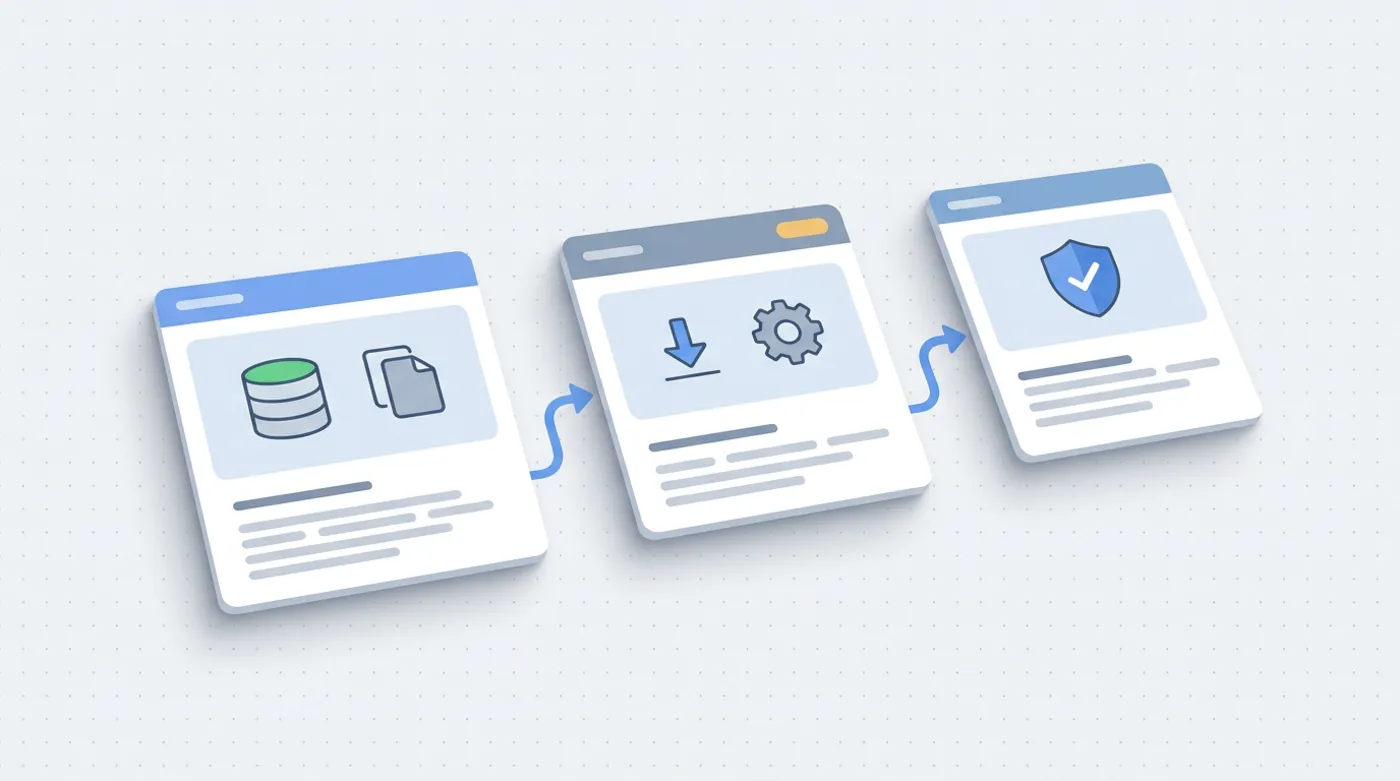
Pamiętaj o zasadzie, którą opisuję w osobnym wpisie: kopia, która leży obok oryginału na tym samym dysku, nie jest zabezpieczeniem. Plik z kopią bazy skopiuj na drugi nośnik i poza firmę. Szczegóły znajdziesz w artykule kopia zapasowa w małej firmie: zasada 3-2-1. Po aktualizacji zrób jeszcze jedno: sprawdź, czy w nowej bazie są wszyscy płatnicy i ubezpieczeni, zanim usuniesz starą kopię.
Z praktyki: Kopię bazy, która nigdy nie była odtworzona, traktuję jak kopię, której nie ma. Raz na jakiś czas warto sprawdzić, czy da się ją otworzyć na innym komputerze.
Czy ZUS wygasza Płatnika?
W komunikatach ZUS, które przeczytałem, nie znalazłem zapowiedzi wygaszenia programu Płatnik ani wskazania daty przejścia na inne rozwiązanie. Strona pobierania nadal oferuje wersję 10.02.002, a ZUS regularnie wydaje do niej metryki. Równolegle ZUS rozwija usługi elektroniczne dla płatników w PUE/eZUS, ale nie oznacza to, że Płatnik przestaje działać.
Jeśli ktoś w internecie twierdzi, że program zniknie z konkretnym dniem, szukaj potwierdzenia w komunikacie na zus.pl. Bez niego traktuj to jako plotkę.
Kiedy zadzwonić do informatyka, a kiedy do ZUS
Prosty podział, który stosuję:
Do informatyka, gdy problem jest w Twoim komputerze lub sieci:
- program się nie uruchamia, system jest niewspierany, brakuje komponentów,
- użytkownicy w sieci nie mają dostępu do bazy lub klucza,
- konwersja bazy zatrzymuje się i nie wiesz, czy kopia jest cała,
- zniknęły dane i nie wiesz, do której bazy jest podłączony program,
- działa wolno albo wysyłka wisi z powodu antywirusa, zapory lub sprzętu.
Do ZUS, gdy sprawa dotyczy rozliczeń, dokumentów lub tego, co wolno wysłać:
- pytania o zawartość dokumentów i zasady rozliczania składek,
- wątpliwości co do formalnej poprawności wysłanego dokumentu,
- sytuacje, w których komunikat ZUS wprost odsyła do kontaktu z ZUS.
Centrum Kontaktu Klientów ZUS (dawniej Centrum Obsługi Telefonicznej) ma numer 22 560 16 00 i adres cot@zus.pl. ZUS potwierdza je w komunikacie o zmianie nazwy infolinii. Godziny pracy sprawdź na zus.pl, bo mogą się zmieniać.

Przed telefonem przygotuj: numer wersji programu i metryki, zrzut ekranu okna z problemem, informację, czy pracujesz na Access czy SQL, oraz czy to jedno stanowisko, czy sieć. Rozmowa trwa wtedy krócej.
Od czego zacząć i jak mogę pomóc
Jeśli masz Płatnika i jeszcze nie przeszedłeś metryki 334, zrób to w tej kolejności:
- Wybierz moment, w którym nikt nie wysyła dokumentów.
- Zrób kopię bazy według instrukcji ZUS i skopiuj ją na drugi nośnik.
- Zapisz lokalizację i hasło bazy.
- Uruchom Płatnika jako administrator i przejdź kreator klucza oraz konwersję.
- Zapisz klucz odzyskiwania i ustaw hasło zgodne z polityką.
- Na każdym stanowisku w sieci zaloguj się administratorem, by wygenerować klucz.
- Sprawdź certyfikat i listę TSL, a potem wyślij jeden testowy dokument, gdy jest to możliwe.
Jeśli coś się nie udaje albo po prostu nie chcesz robić tego sam, mogę pomóc. Zdalna pomoc jednorazowa kosztuje od 97 zł. Przygotuję aktualizację i kopię bazy zdalnie, sprawdzę konwersję, klucze i działanie na stanowiskach. Przy stałej obsłudze firmy działa też abonament, a ceny i zakres znajdziesz w ofercie wsparcia IT. Jeśli chcesz zacząć od krótkiej rozmowy, napisz przez formularz kontaktowy.
Najczęstsze pytania
Jaka jest najnowsza wersja Płatnika ZUS?
Według strony pobierania ZUS aktualny program to Płatnik 10.02.002, a najnowsza metryka (słowniki i komponenty) to 334. ZUS zapowiedział jej wdrożenie na 30 października 2026 r. Numer metryki sprawdzisz na stronie pobierania.
Czy muszę aktualizować Płatnika?
W przeczytanych komunikatach ZUS nie znalazłem osobnej daty granicznej dla metryki 334. Metryka jest jednak pobierana automatycznie przy aktualizacji, więc przy bieżącej pracy i wysyłce dokumentów nie warto jej odkładać. Zrób ją po kopii bazy.
Co zrobić, gdy po aktualizacji pojawia się komunikat o konwersji bazy?
To oczekiwany krok. Zrób kopię bazy, zaloguj się jako administrator, kliknij „Dalej”, poczekaj na kopię i konwersję, a potem „Połącz”. Inni użytkownicy tej bazy muszą w tym czasie mieć zamknięty program.
Co zrobić, gdy automatyczna aktualizacja nie przechodzi?
ZUS zaleca ręczne pobranie pliku metryki v.334 ze strony pobierania i wgranie go z menu Administracja. Przy problemach z samą aktualizacją można też uruchomić P2StartFix2.exe jako administrator Windows przy zamkniętym Płatniku.
Co zrobić, gdy Płatnik nie pobiera listy TSL albo zgłasza błąd weryfikacji certyfikatu?
ZUS w komunikacie z 6 listopada 2026 r. zaleca ręczną zmianę adresu listy TSL w ustawieniach przekazu elektronicznego, na zakładce TSL, na adres podany w komunikacie. Potem kliknij Aktualizuj, Zapisz i Ok.
Czy ZUS wygasza program Płatnik?
W komunikatach ZUS, które przeczytałem, nie ma zapowiedzi wygaszenia Płatnika ani daty przejścia na inne rozwiązanie. Strona pobierania nadal oferuje wersję 10.02.002. Ewentualne zmiany sprawdzaj w komunikatach na zus.pl.
Źródła
- ZUS: Wdrożenie nowej metryki programu Płatnik w dniu 30 października 2026 r.
- ZUS: Pobierz program Płatnik 10.02.002
- ZUS: Zmiany w programie Płatnik wprowadzane metryką 334 (PDF)
- ZUS: Pierwsze uruchomienie programu Płatnik po aktualizacji, metryka 334 (PDF)
- ZUS: Komunikat w sprawie programu Płatnik (2 listopada 2026)
- ZUS: Utrudnienia związane z pobieraniem list TSL (6 listopada 2026)
- ZUS: Konwersja bazy danych po pobraniu aktualizacji programu
- ZUS: Wymagania sprzętowe, wersja 10.02.002

Autor
Piotr Babczyński
Pomagam firmom ze Szczecina i całej Polski zdobywać klientów z internetu: SEO, reklamy Google i Meta, automatyzacje i wdrożenia AI. Piszę o tym, co sprawdzam na realnych projektach.
- 30 lat w IT
- SEO i Google Ads
- Wdrożenia AI
- #Płatnik ZUS
- #aktualizacja
- #baza danych
- #wsparcie IT